Como Desinstalar Aplicativo no PC
Como desinstalar aplicativo no PC: caminho no Windows, programas que resistem, arquivos residuais, inicialização automática e cuidados com desinstaladores.
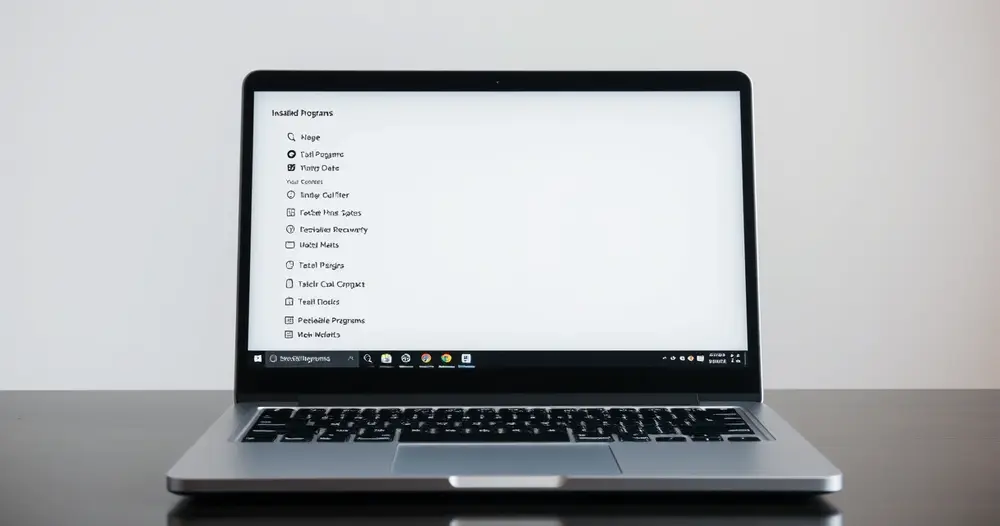
Desinstalar um programa no computador é simples quando ele aparece na lista do sistema. O que costuma complicar são os casos em que o programa não aparece, resiste à remoção ou deixa serviços rodando mesmo depois de sumir da lista.
Caminho padrão no Windows
- Abra as configurações do sistema.
- Entre em aplicativos e localize o programa na lista.
- Clique em desinstalar e confirme.
- Siga o assistente até o fim, sem fechar antes.
- Reinicie o computador quando solicitado.
Quando o programa não aparece na lista
| Situação | Onde procurar |
|---|---|
| Programa portátil | Basta apagar a pasta onde ele está |
| Instalado por outro usuário | Entre com a conta de administrador |
| Programa da loja do sistema | Desinstale pelo menu iniciar |
| Serviço em segundo plano | Verifique o gerenciador de tarefas |
Programas que resistem à desinstalação
- Feche o programa completamente, incluindo o ícone perto do relógio.
- Encerre processos relacionados pelo gerenciador de tarefas.
- Tente novamente pelo painel de aplicativos.
- Em último caso, use o modo de segurança do sistema.
Limpando o que fica para trás
Depois da desinstalação, é comum sobrar pasta de configuração e entrada de inicialização automática. Revise a aba de inicialização no gerenciador de tarefas e apague pastas remanescentes com o nome do programa nos diretórios de dados do usuário. Isso reduz consumo de memória e tempo de inicialização.
Cuidado com desinstaladores de terceiros
| Promessa | Realidade |
|---|---|
| Remove tudo automaticamente | Costuma apagar itens úteis do sistema |
| Acelera o computador | Ganho quase sempre imperceptível |
| Limpa o registro do sistema | Risco maior que o benefício |
A regra vale para qualquer software baixado fora de fonte oficial, incluindo reprodutores de vídeo. Quem usa serviço de televisão por internet no computador deve preferir aplicativos indicados pelo próprio fornecedor, e diretórios como o teste iptv iphone ajudam a identificar quais serviços oferecem software para cada sistema, evitando instaladores de origem duvidosa.
Se a pergunta é nexo play na smart tv, outro texto publicado aqui responde ponto a ponto.
Leia também: Como acender churrasqueira sem fumaça e sem usar álcool e Como aumentar o pH da piscina sem estragar o equilíbrio da água.
Programas que voltam depois de removidos
Alguns programas reaparecem após a desinstalação porque deixaram um serviço de atualização rodando ou porque vieram embutidos em outro software ainda instalado. Nesse caso, remover o principal costuma resolver o problema secundário de uma só vez, e é por isso que vale revisar a lista completa antes de repetir a mesma remoção.
- Ordene a lista de programas pela data de instalação.
- Identifique itens instalados no mesmo dia e horário.
- Remova primeiro o programa principal do conjunto.
- Reinicie e verifique se os demais desapareceram.
Espaço recuperado e desempenho
| Ação | Ganho típico |
|---|---|
| Remover programas grandes sem uso | Vários gigabytes |
| Desativar inicialização automática | Sistema inicia mais rápido |
| Limpar arquivos temporários | Espaço moderado |
| Remover extensões do navegador | Navegação mais leve |
Rotina de manutenção trimestral
- Revise a lista de programas e remova o que não foi aberto no período.
- Confira a aba de inicialização automática.
- Atualize o sistema e os programas que permanecem.
- Verifique o espaço livre no disco principal.
Computador com disco quase cheio fica lento independentemente da configuração, porque o sistema precisa de espaço livre para operar. Manter essa folga entrega mais desempenho do que qualquer programa que prometa otimização automática.
Diferença entre desinstalar e desativar
Alguns componentes do sistema não podem ser removidos, apenas desativados. É o caso de recursos integrados ao próprio sistema operacional. Desativar interrompe a execução e libera memória, mas mantém os arquivos no disco, o que permite reativar depois sem reinstalar nada.
| Ação | Quando usar |
|---|---|
| Desinstalar | Programas instalados pelo usuário |
| Desativar recurso | Componentes do próprio sistema |
| Remover da inicialização | Programas úteis que não precisam iniciar sozinhos |
Cuidados com programas de segurança
- Antivírus de terceiros costuma exigir ferramenta própria de remoção.
- Remover sem essa ferramenta pode deixar o sistema sem proteção ativa.
- Confirme que a proteção nativa voltou a funcionar depois da remoção.
- Evite manter dois antivírus instalados ao mesmo tempo.
Dois programas de segurança rodando juntos disputam os mesmos arquivos, geram lentidão e falsos alertas. Um só, atualizado, protege melhor do que a soma de dois desatualizados.
Quando reinstalar em vez de remover
Programa que apresenta erro mas ainda é necessário costuma se resolver com reinstalação limpa: desinstale, reinicie, apague a pasta de configuração remanescente e instale novamente pela fonte oficial. Esse procedimento corrige arquivos corrompidos sem exigir formatação do sistema e preserva o restante da configuração do computador.
Por aqui também
Perguntas frequentes
Apagar a pasta desinstala o programa?
Só funciona com programas portáteis. Nos demais, deixa entradas no sistema e pode causar erro.
Preciso reiniciar depois de desinstalar?
Nem sempre, mas reiniciar garante que serviços em memória sejam encerrados.
Como saber se algo ficou rodando?
Confira o gerenciador de tarefas, nas abas de processos e de inicialização.
Desinstalador de terceiros é necessário?
Na maioria dos casos, não. O painel do próprio sistema resolve com menos risco.
Resumo
Use o painel de aplicativos do sistema, feche o programa antes e reinicie ao final. Se ele resistir, encerre processos pelo gerenciador de tarefas ou use o modo de segurança. Revise a inicialização automática e apague pastas remanescentes, evitando desinstaladores de terceiros que prometem limpeza profunda.
Se o que falta é ler um código impresso, nem precisa de programa: leia aqui o QR Code pela webcam ou por uma imagem.